\楽天モバイルなら/
いつものスマホが追加設定なしで
海外でも使える

- 100以上の国と地域で毎月2GB無料
- アプリ利用で日本の電話番号との国際電話が無料
- 対応航空会社・機体の機内で機内ローミング開始

\楽天モバイルなら/
いつものスマホが追加設定なしで
海外でも使える
- 100以上の国と地域で毎月2GB無料
- アプリ利用で日本の電話番号との国際電話が無料
- 対応航空会社・機体の機内で機内ローミング開始
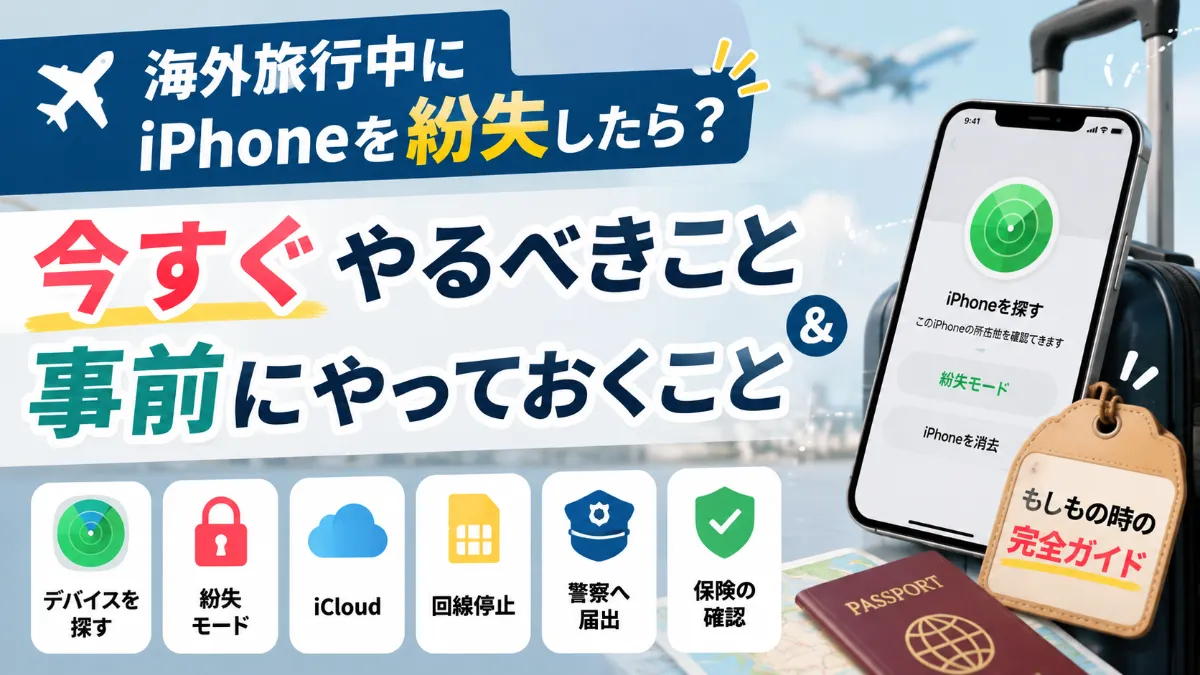
海外旅行中のiPhone紛失は、事前準備をしているかどうかで被害がかなり変わります。特に「探す」とApple Accountまわりは、出発前に確認しておくのがおすすめです。
まず、別のスマホやPCから iCloud.com「デバイスを探す」 にアクセスします。
ここは重要で、紛失したiPhoneが2ファクタ認証用の端末だったとしても、確認コードなしで「デバイスを探す」にアクセスできます。
ここで非常に重要なのが、消去しても「探す」からiPhoneを削除しないことです。「探す」から削除するとアクティベーションロックが解除され、第三者がiPhoneを再利用・転売しやすくなってしまいます。
設定 → 自分の名前 → 探す → iPhoneを探す
ここで、
を確認しておきます。
そもそも紛失前に「探す」を有効にしていないと、紛失後にiCloud.com/findから位置を探したり、紛失モードにしたり、リモート消去したりできません。
設定 → Face IDとパスコード → 盗難デバイスの保護
これも海外旅行ではON推奨です。
たとえば、誰かにiPhoneのパスコードを見られたうえで本体を盗まれた場合でも、Apple Accountのパスワード変更など重要な操作に追加の生体認証などが要求されるため、乗っ取り対策になります。
特に「盗難デバイスの保護」が有効なら、紛失モード解除にもFace IDまたはTouch IDが必要になります。
iPhoneを失ってから、
「Apple Accountのパスワード何だったっけ?」
となると面倒です。
旅行前にApple Accountのメールアドレス(または電話番号)とパスワードを確認しておきます。
ただし、パスワードそのものをiPhoneのメモだけに保存するのは避けるのがポイントです。iPhoneをなくした瞬間に確認できなくなるためです。
設定 → 一般 → 情報
から、
を確認できます。
スクリーンショットを撮るだけではなく、PCやクラウド、紙などiPhoneを紛失しても確認できる場所に保存しておくと安心です。
設定 → 自分の名前 → iCloud → iCloudバックアップ
を確認。
さらに「iCloud写真」を利用しているなら、写真・動画が正常に同期されているかも確認しておきます。
iPhoneそのものは買い直せても、旅行中に撮った写真は戻せない可能性があるので、旅行中も定期的にバックアップ・同期できる状態にしておくのがおすすめです。
紛失モードでは、拾った人に向けて連絡先をロック画面へ表示できます。
そのため、
など、紛失したiPhone以外で連絡を受けられる番号を把握しておくと便利です。
ドコモ・au・SoftBank・楽天モバイルなど、自分が契約している通信会社について、
を旅行前に確認しておきます。
これも「連絡先をiPhoneだけに保存」ではなく、PCや紙などから確認できるようにしておくのがポイントです。
iPhoneが、
盗難 → 補償対象
置き忘れ・紛失 → 対象外
など、原因によって扱いが変わる保険があります。
クレジットカード付帯保険の場合も含め、スマホが携行品損害の対象になるのか、自己負担額はいくらか、警察の証明書が必要かなどを確認しておきます。
AppleCare+の盗難・紛失プランに加入している場合は、条件を満たせば交換機の補償を受けられます。
またAppleは、対象国であれば海外旅行中でも旅行先へ交換機を届ける仕組みを用意しています。補償を受けるには、紛失時および補償請求中に「探す」が有効になっている必要があります。
特に旅行前に最低限やっておきたいのは、「探す」をON・盗難デバイスの保護をON・Apple Accountのログイン情報確認・IMEI/シリアル番号を別の場所に保存・iCloudバックアップ確認の5つです。
海外旅行用のチェックリストに入れるなら、この5つはかなり優先度高めです。
iPhoneを紛失して手元になくても、別のPCから「探す」にアクセスできる方法が用意されています。
借りたPCやホテルのPCなどでブラウザを開き、
にアクセスします。
そこで自分のApple Account(旧Apple ID)とパスワードを入力してサインインします。
ここで気になるのが、
「2ファクタ認証の確認コードが、なくしたiPhoneに届いたらログインできないんじゃ?」
という点ですが、「デバイスを探す」は確認コードを入力せずに利用できる仕組みがあります。
通常のiCloud.comへのログインではなく、最初から iCloud.com/find にアクセスするのがポイントです。
そこから、
などができます。
実はかなりシンプルで、
① Apple Accountのメールアドレスまたは電話番号
② Apple Accountのパスワード
③「iCloud.com/find」というアクセス先
この3つです。
特に重要なのがApple Accountのパスワードを「iPhoneがない状態でも分かるようにしておく」こと。
iPhoneの「パスワード」アプリにしか保存していないと、肝心のiPhoneをなくしたときに困ります。
また、他人やホテルなどの共用PCを使う場合は、「サインインしたままにする」などを選ばず、利用後は必ずサインアウトしてください。
Apple公式にも、紛失・盗難時の具体的な手順があります。
iPhoneを紛失・盗難された場合のApple公式手順
海外旅行前なら、一度PCからiCloud.com/findにアクセスできるか実際に試しておくと安心です。これ、出発前チェックとしてかなりおすすめです。
「iPhoneを探す」には確認コードなしでアクセスできますが、iCloud内の写真やファイルを見るには、基本的に2ファクタ認証が必要です。
つまり、iPhoneを紛失して別のPCを使う場合、
| やりたいこと | 紛失したiPhoneなしで可能? |
|---|---|
| iPhoneの現在地を確認 | ⭕ |
| 紛失モードにする | ⭕ |
| サウンドを鳴らす | ⭕ |
| iPhoneを遠隔消去 | ⭕ |
| iCloud写真を見る | △ 2ファクタ認証が必要 |
| iCloud Driveのファイルを見る | △ 2ファクタ認証が必要 |
| iCloudのメモなどを見る | △ 2ファクタ認証が必要 |
Apple Accountに通常ログインすると、6桁の確認コードを求められます。
この確認コードは紛失したiPhoneだけに届くわけではありません。
たとえば、MacやiPadなど別の「信頼できるデバイス」があれば、そちらで確認コードを受け取れます。
また、Apple Accountに登録してある「信頼できる電話番号」でも確認コードを受け取れます。
問題は、
「iPhoneしかApple製品を持っていない + 信頼できる電話番号が紛失したiPhoneの番号だけ」
というケースです。
この状態で海外旅行中にiPhoneをなくすと、通常のiCloudへのアクセスがかなり面倒になる可能性があります。
設定 → 自分の名前 → サインインとセキュリティ → 2ファクタ認証
あたりから、信頼できる電話番号を確認できます。
家族など、緊急時に確認コードを受け取れる電話番号を追加しておく方法もあります。
ただし、その番号の持ち主にはApple Accountへのアクセス権が与えられるわけではありません。確認コードの受取先として利用できるという位置づけです。
なので海外旅行の紛失対策としては、
「探す」をONにする
+ Apple AccountのパスワードをiPhone以外でも確認できるようにする
+ 信頼できる電話番号を確認しておく
この3つをセットで準備しておくと、かなり安心です。