\楽天モバイルなら/
いつものスマホが追加設定なしで
海外でも使える

- 100以上の国と地域で毎月2GB無料
- アプリ利用で日本の電話番号との国際電話が無料
- 対応航空会社・機体の機内で機内ローミング開始

\楽天モバイルなら/
いつものスマホが追加設定なしで
海外でも使える
- 100以上の国と地域で毎月2GB無料
- アプリ利用で日本の電話番号との国際電話が無料
- 対応航空会社・機体の機内で機内ローミング開始
 ベアさん
ベアさん海外旅行に行く前に、iPhoneの設定って何か変更しておいたほうがいいの?
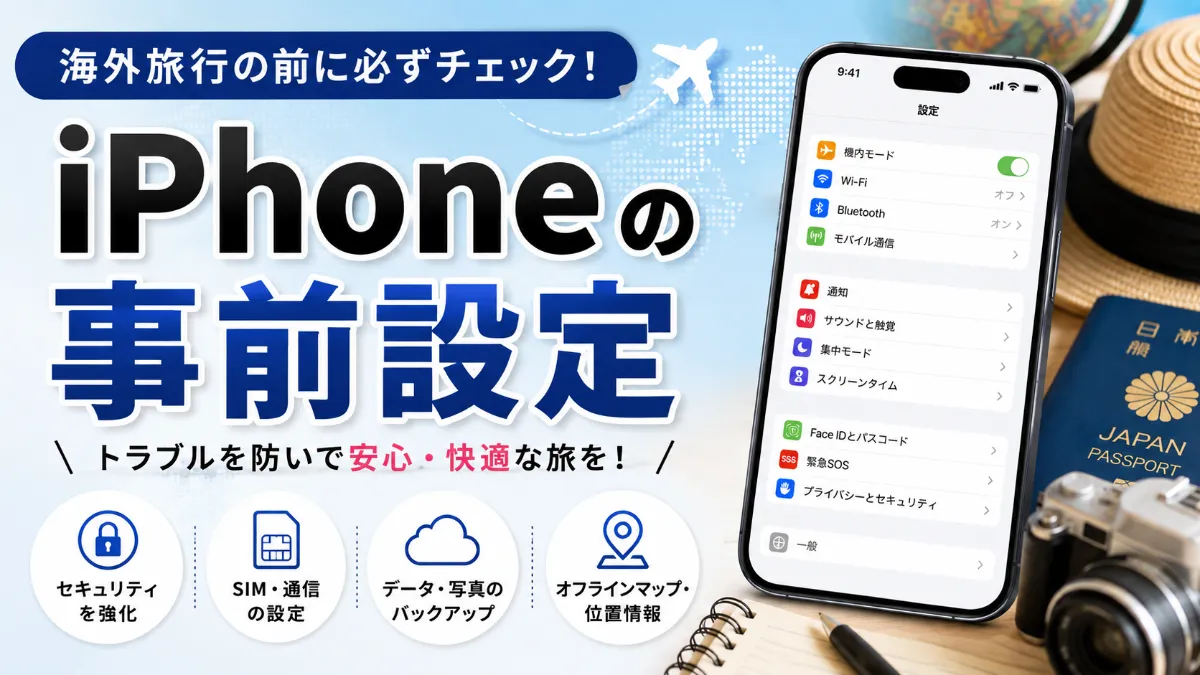
海外で安心してiPhoneを使うためには、通信設定だけでなく、紛失・盗難対策やバックアップなど、出発前に確認しておきたい設定がいくつかあります。
 ハヤッシ
ハヤッシ私はこれまで約10年間、一人で海外旅行を続けてきました
ハヤッシその中で実感したのは、海外ではiPhoneが「スマホ」ではなく「旅行そのものを支える道具」になるということ!
地図で目的地を調べたり、航空券を表示したり、翻訳を使ったり、ホテルの予約を確認したり…。旅行中は想像以上にiPhoneに頼る場面が多くあります。
 ハヤッシ
ハヤッシだからこそ、現地で困らないためにも、出発前にしっかり準備しておくことが大切です
さらに海外では、日本よりも紛失や盗難のリスクを意識しておくことも大切です。
万が一iPhoneをなくしてしまっても、データや大切な情報まで失わないよう、事前に備えておけば安心して旅行を楽しめます。
この記事では、私自身が海外旅行へ行く前に毎回確認している内容も交えながら、出発前にやっておきたいiPhoneの設定や確認事項を「通信」「紛失・盗難対策」「バックアップ」「現地で困らないための準備」の4つに分けて紹介します。
ハヤッシ出発前に一通りチェックして、現地で安心してiPhoneを使えるように準備しておこう!
海外では、日本の回線をそのまま使うのか、海外eSIMを使うのかによって設定が変わります。
設定を間違えると「eSIMを入れたのにつながらない」「知らないうちに日本の回線でデータ通信していた」といったことが起こるため、出発前に確認しておきましょう。
| 項目 | やっておくこと | 重要度 |
|---|---|---|
| eSIM | 渡航先用eSIMを事前購入・インストール | ★★★ |
| SIMロック | 「SIMロックなし」になっているか確認 ※特に2021年以前に購入したiPhoneは要確認 | ★★☆ |
| データローミング | 利用する回線だけONにする | ★★★ |
| モバイルデータ通信 | 海外で使う回線を確認 | ★★★ |
| 回線の自動切替 | 意図しない通信を防ぐため設定確認 | ★★☆ |
| Wi-Fiアシスト | 高額通信が心配ならOFFを検討 | ★★☆ |
| 低データモード | 容量の少ないeSIMならONがおすすめ | ★★☆ |
海外eSIMを利用するなら、できるだけ日本にいるうちに購入・インストールまで済ませておくのがおすすめです。
現地に到着してからeSIMを購入しようとすると、空港のWi-Fiにつながらなかったり、設定方法を調べるためのネット環境がなかったりして困ることがあります。
ただし、eSIMによって「インストールした時点」「現地の対応ネットワークに接続した時点」など、利用期間が始まるタイミングが異なります。
そのため、購入したeSIMの利用開始条件を確認してからインストールしましょう。
海外eSIMを追加すると、iPhoneには「日本の回線」と「海外eSIM」の2つの回線が入った状態になります。
現地に着いたら、
設定 → モバイル通信 → モバイルデータ通信
から、データ通信に使用する回線を海外eSIMに変更します。
ここを確認する理由は、海外eSIMを入れただけでは、必ずしもその回線でデータ通信されるとは限らないからです。利用したいeSIMを選択しましょう。
海外eSIMでは、現地通信会社のネットワークを利用するために「データローミング」をONにするよう指定されていることがあります。
一方、海外eSIMを利用するのであれば、日本のSIMで海外ローミングを利用しないでしょうから、日本回線側のデータローミングをOFFにしておくと、意図しない海外通信を防ぎやすくなります。
つまり、
というように、回線ごとに設定を確認することが大切です。
iPhoneには、通信状況などに応じて別の回線のモバイルデータ通信を利用する機能があります。
海外eSIMだけでデータ通信したい場合は、
設定 → モバイル通信 → モバイルデータ通信 → モバイルデータ通信の切替を許可
をOFFにしておくと、意図しない回線への切り替えを防ぎやすくなります。
Wi-Fiアシストは、接続しているWi-Fiの通信状態が悪いときに、自動的にモバイルデータ通信を利用する機能です。
設定 → モバイル通信 → 一番下までスクロール → Wi-FiアシストをON/OFF
普段日本で過ごしているときは便利ですが、海外では「ホテルのWi-Fiを使っているつもりだったのにモバイル通信も消費していた」ということがあります。
容量制限のあるeSIMを利用する場合などは、OFFを検討してもいいでしょう。
一方で、データ無制限の海外eSIMを利用する場合は、ONのままでも大きな問題はありません。
3GBや5GBなど容量制限のある海外eSIMを使う場合は「低データモード」も便利です。
アプリのバックグラウンド通信や自動アップデートなどを抑えられるため、旅行中のデータ容量の節約につながります。
一方で、データ無制限の海外eSIMを利用する場合は、必ずしもONにする必要はありません。
低データモードは、回線ごとに設定できます。海外eSIMを利用する場合は、海外eSIM側で設定するのがおすすめです。
設定 → モバイル通信 → 通信プラン(海外eSIMなど) → データモード → 低データモード
iOSのバージョンによっては下記のような表示の場合もあり
設定 → モバイル通信 → モバイルデータ通信 → データモード → 低データモード
海外では置き忘れだけでなく、スリや盗難によってiPhoneを失う可能性もあります。
重要なのは、「なくさないための対策」だけではなく、「なくした後に何ができるか」まで準備しておくことです。
| 項目 | やっておくこと | 重要度 |
|---|---|---|
| パスコード | 推測されにくいパスコードを設定 | ★★★ |
| Face ID | 正常に使えるか確認 | ★★★ |
| 「探す」 | 「iPhoneを探す」をON | ★★★ |
| 「探す」ネットワーク | ONにする | ★★★ |
| 最後の位置情報を送信 | ONにする | ★★★ |
| 盗難デバイスの保護 | ONを検討 | ★★★ |
| Apple Account | Apple Account(メールアドレス)の確認とパスワードを忘れていないか確認 | ★★★ |
| 2ファクタ認証 | 認証方法・信頼できる電話番号を確認 | ★★★ |
| 緊急連絡先 | メディカルIDなどを設定 | ★★☆ |
iPhoneには写真だけでなく、
など大量の個人情報が入っています。
そのため海外でiPhoneを盗まれた場合、端末代以上に中に入っている情報を守ることが重要です。
推測されにくいパスコードを設定し、Face IDも正常に利用できることを確認しておきましょう。
出発前に、
設定 → 自分の名前 → 探す → iPhoneを探す
から、
をONにしておきます。
これによって、紛失したiPhoneの位置を確認したり、紛失としてマークしたりするための備えができます。
「探す」ネットワークをONにしておけば、端末がオフラインの場合でも位置を確認できる可能性があります。
「最後の位置情報を送信」は、バッテリー残量が少なくなったときに位置情報をAppleへ送信する機能なので、バッテリー切れによって場所が分からなくなるリスクを減らせます。
設定 → Face IDとパスコード → 盗難デバイスの保護
ここからON/OFFを確認・変更できます。
「盗難デバイスの保護」は、iPhoneが自宅や職場など普段利用している場所から離れているときに、Apple Accountのパスワード変更や保存済みパスワードの表示など重要な操作へ、追加のセキュリティをかける機能です。
万が一、パスコードを盗み見られたうえでiPhoneを盗まれた場合でも、悪用されるリスクを減らせるため、海外旅行前にONになっているか確認しておくと安心です。
普段はFace IDを使っているため、Apple Accountのパスワードを長期間入力していない人も多いでしょう。
しかしiPhoneを紛失した場合、別のスマホやPCからApple Accountへアクセスする必要が出てくる可能性があります。
そのときに「パスワードが分からない」とならないよう、Apple Accountとパスワードを出発前に確認しておきます。
設定 → 一番上の自分の名前
画面上部に表示される名前をタップすると、Apple Account(メールアドレス)が確認できます。
Apple Accountの現在のパスワードを表示する機能はありません。
忘れていないか確認したい場合は、
という方法になります。
パスワードを変更する場合は、
設定 → 一番上の自分の名前 → サインインとセキュリティ → パスワードを変更
から変更できます。
Apple Accountだけでなく、Googleなど重要なサービスで2段階認証を利用している場合も注意が必要です。
認証コードを受け取る端末が「紛失したiPhoneだけ」になっていると、ログインできなくなる可能性があります。
信頼できる電話番号や別の認証方法、必要に応じてバックアップコードなどを確認しておきましょう。
iPhoneのメディカルIDには、緊急連絡先などを登録できます。
ヘルスケアアプリ → プロフィールアイコン → メディカルID → 編集
メディカルIDには、緊急連絡先や医療に関する情報などを登録できます。「ロック中に表示」をONにしておけば、事故や急病などで自分でiPhoneを操作できない場合でも、第三者がロックを解除せずに緊急連絡先を確認できます。
事故や急病などで自分自身がiPhoneを操作できない場合に備えるための機能なので、海外旅行前に内容を確認しておくと安心です。
バックアップは、iPhoneが突然なくなっても、新しい端末へデータを復元できる状態にしておくために行います。
| 項目 | やっておくこと | 重要度 |
|---|---|---|
| iPhone本体 | iCloudバックアップを作成 | ★★★ |
| 写真・動画 | iCloudなどへの同期・バックアップを確認 | ★★★ |
| LINE | トーク履歴をバックアップ | ★★★ |
| パスワード | iCloudキーチェーンなどの同期を確認 | ★★★ |
| 認証アプリ | 同期・復旧方法を確認 | ★★★ |
| 空き容量 | 写真・動画を撮影できる容量を確保 | ★★☆ |
出発前に、
設定 → 自分の名前 → iCloud → iCloudバックアップ
から「今すぐバックアップを作成」を実行します。
自動バックアップをONにしていても、念のため最後にバックアップされた日時まで確認しておきましょう。
これを行う理由は、旅行初日にiPhoneを紛失・故障しても、出発直前の状態から復元できるようにするためです。
旅行前までに撮影した写真・動画も、iCloud写真などで正常に同期されているか確認します。
大切なデータであれば、PCや外付けSSDなどにもう1つコピーを作っておくのも方法です。
また、旅行中は写真や動画を大量に撮影するため、バックアップと同時にiPhoneのストレージ容量を空けておくという意味もあります。
iCloud写真の同期設定は、ここから確認できます。
設定 → 一番上の自分の名前 → iCloud → 写真 → このiPhoneを同期
「このiPhoneを同期」がONになっていれば、iPhoneで撮影した写真や動画がiCloud写真に同期される設定になっています。
ただし、ONになっている=すべての写真のアップロードが完了している、ではありません。
実際に同期が完了しているか確認するなら、
写真アプリ → 右上のプロフィールアイコン
から同期状況を確認できます。
「iCloudと同期済み」などと表示されていればOKです。同期中だったり一時停止していたりする場合は、Wi-Fiに接続して同期が完了するまで待っておくと安心です。
LINEを利用している場合は、トーク履歴のバックアップも確認しておきます。
iPhoneを紛失して新しい端末へ変更する場合に備え、電話番号やメールアドレスなど、アカウントの引き継ぎに必要な情報も確認しておきましょう。
見落としやすいのが、パスワードと2段階認証です。
新しいiPhoneを用意できても、パスワードや認証情報が復元できなければ各サービスへログインできません。
iCloudキーチェーンなどの同期状況や、Google Authenticatorなど利用している認証アプリの同期・復旧方法を確認しておきます。
iPhoneに保存しているパスワードをiCloud経由で同期する設定は、ここから確認できます。
設定 → 自分の名前 → iCloud → パスワード →「このiPhoneを同期」を確認
「このiPhoneを同期」がONになっていれば、iCloudにパスワードやパスキーなどが同期されます。
これを確認しておく理由は、旅行中にiPhoneを紛失・故障して新しいiPhoneへ変更した場合でも、同じApple Accountでサインインして保存していたパスワードを利用できるようにするためです。
最後は、現地で「ネットにつながらない」「必要な情報が表示できない」といったトラブルに備える準備です。
| 項目 | やっておくこと | 重要度 |
|---|---|---|
| iOS | 最新版へのアップデートを検討 | ★★★ |
| オフラインマップ | 渡航先をダウンロード | ★★★ |
| 翻訳 | 必要な言語をダウンロード | ★★☆ |
| Apple Pay | 海外で使うカードを確認 | ★★☆ |
| 写真の位置情報 | 必要に応じて設定確認 | ★☆☆ |
| 旅行情報 | 航空券・ホテルなどをオフライン保存 | ★★★ |
| eSIM設定情報 | QRコードや設定方法を別の場所にも保存 | ★★★ |
旅行中にOSや重要なアプリのアップデートが必要になると、大容量の通信や安定したWi-Fi環境が必要になることがあります。
そのため、iOSや、
など、旅行中に使うアプリは日本にいるうちにアップデートしておくと安心です。
ただし、大きなiOSアップデートが配信された直後などは、不具合の可能性も考えて出発直前の更新は慎重に判断します。
渡航する都市の地図をGoogleマップやAppleマップへダウンロードしておきます。
海外では、
空港到着 → eSIMがつながらない → ホテルへの行き方を調べられない
という状況も考えられます。
オフラインマップがあれば、通信環境がなくても地図を確認できるため、特に到着する都市は保存しておくのがおすすめです。
Googleマップアプリ → 右上のプロフィールアイコン → オフライン マップ → 自分の地図を選択 → ダウンロード
「自分の地図を選択」をタップすると地図が表示されるので、旅行先の都市や周辺エリアが枠内に入るように調整して「ダウンロード」をタップします。
たとえばローマ旅行なら、ローマ市内だけでなく、空港なども含めて少し広めにダウンロードしておくと安心です。
ダウンロードしたエリアなら、ネットにつながらなくても地図の表示や車での経路検索などができます。
ただし、公共交通機関・徒歩・自転車の経路検索や、リアルタイムの交通情報など、インターネット接続が必要な機能もあります。
そのため海外旅行では、オフラインマップに加えて、空港からホテルまでの電車・バスの経路をスクリーンショットしておくとさらに安心です。
翻訳アプリも、必要な言語を事前にダウンロードしておけばオフラインで利用できる機能があります。
通信できない場所でも翻訳できるため、現地語に不安がある国へ旅行する場合は準備しておくと便利です。
Apple Payを海外旅行で利用する場合は、使用予定のカードが登録されているか確認しておきます。
また、Apple Payだけを支払い手段にしないことも重要です。
iPhoneの紛失や故障、バッテリー切れに備えて、現物のクレジットカードや現金など別の支払い方法も用意しておきましょう。
写真の位置情報は、「カメラに位置情報の利用を許可するか」で設定できます。
設定 → プライバシーとセキュリティ → 位置情報サービス → カメラ
ここで設定を確認できます。
さらに、「正確な位置情報」をONにすると、より正確な撮影場所が記録されます。
旅行の記録として使うなら、「このAppの使用中」がおすすめです。
写真アプリの地図から「この写真はローマのどこで撮った?」と後から確認できるので、旅行写真の整理にもかなり便利です。
一方、位置情報付きの写真をSNSやブログなどで共有する場合は、位置情報の扱いに注意します。
なお、撮影時の位置情報を残しつつ、写真を共有するときだけ位置情報を削除することもできます。
写真アプリ → 写真を選択 → 共有 → オプション →「位置情報」をOFF
この方法なら、旅行中は撮影場所を記録しておき、外部へ公開するときだけ位置情報を外せます。
航空券やホテルの予約情報を「メールを開けば見られるから大丈夫」と考えるのは少し危険です。
ネットにつながらなければメールや予約サイトを開けない可能性があります。
そのため、
などは、PDFやスクリーンショットなどでオフラインでも確認できる状態にしておきます。
eSIMのQRコードや設定方法を、設定するiPhoneの中だけに保存しておくのは避けたほうが安心です。
eSIMの再設定が必要になったときやiPhoneが故障したときに確認できない可能性があるため、
など、別の場所から確認できるようにしておきます。
ハヤッシ出発前にiPhoneもしっかり準備して、安心して海外旅行を楽しんできてくださいね!
\楽天モバイルをご検討中の方 /
プラン申し込みだけで海外でも利用できます!
楽天モバイルの海外/国際サービス (データ通信、国際通話、国際SMS)は
最初から料金プランに含まれているので、 追加申し込みは不要です。

\渡航先でネット通信を使いたい /