\楽天モバイルなら/
いつものスマホが追加設定なしで
海外でも使える
- 100以上の国と地域で毎月2GB無料
- アプリ利用で日本の電話番号との国際電話が無料
- 対応航空会社・機体の機内で機内ローミング開始

\楽天モバイルなら/
いつものスマホが追加設定なしで
海外でも使える
- 100以上の国と地域で毎月2GB無料
- アプリ利用で日本の電話番号との国際電話が無料
- 対応航空会社・機体の機内で機内ローミング開始
 ベアさん
ベアさんオーロラを見に行くなら、きれいな写真を残したい
と思う方も多いのではないでしょうか。
以前は一眼レフやミラーレスカメラが必要と言われていましたが、最近のスマートフォンは性能が大幅に向上しており、iPhoneでも十分オーロラを撮影できます。
 ハヤッシ
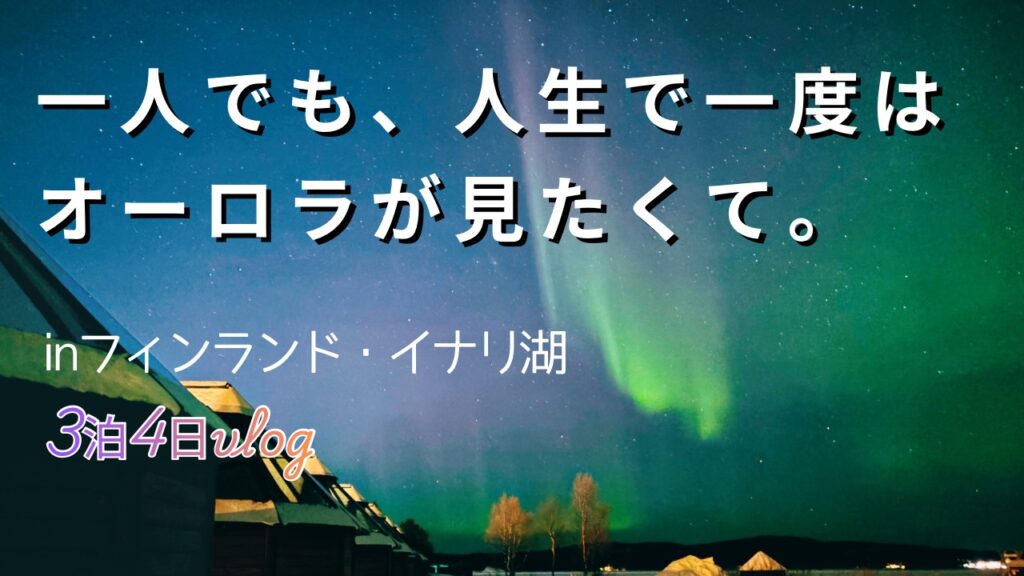
ハヤッシ実際に私もフィンランド・イナリでオーロラを見た際に、iPhone15を使って撮影しました
ハヤッシ肉眼で見た景色に近い写真を残すことができ、旅の思い出として十分満足できるレベルでした
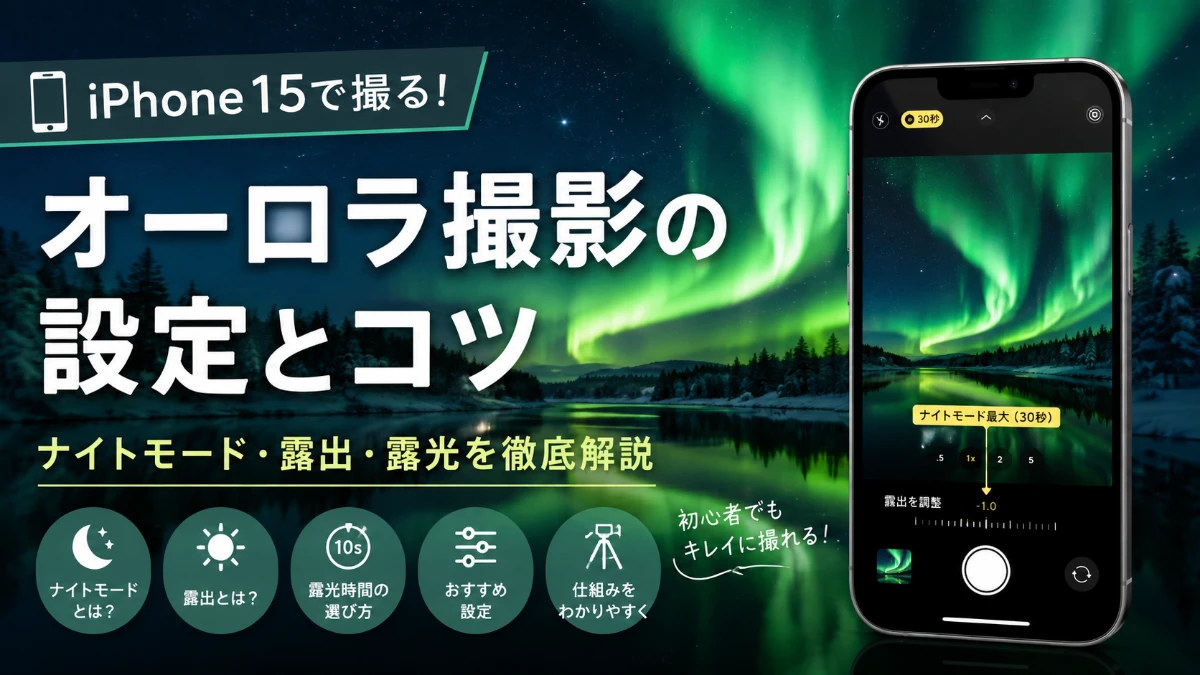
この記事では、iPhone15でオーロラを撮影する方法やおすすめ設定、撮影時のコツを紹介します。
ラップランド発おすすめツアー

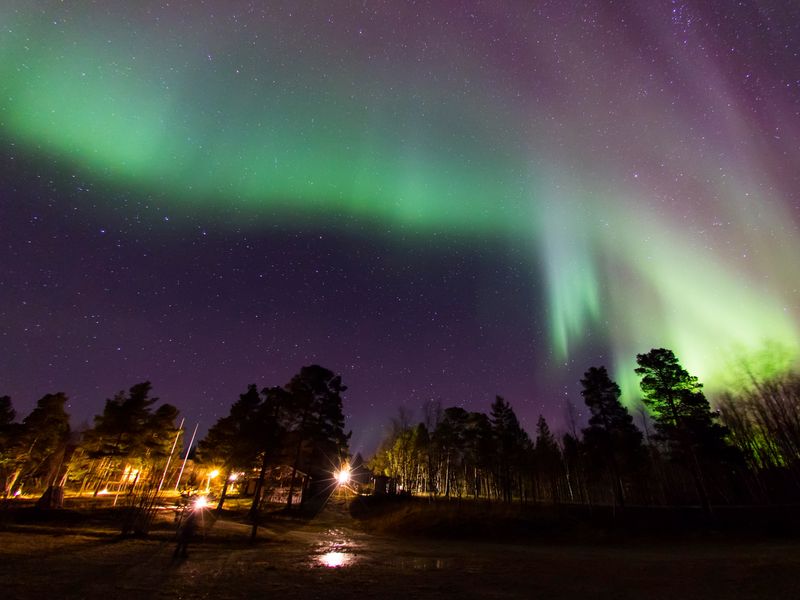
【4泊5日】オーロラツアー 宿泊パッケージ☆ ホテル・コルピカルタノに滞在!<9~3月/食事付/サウナ利用可/英語/イナリ発>
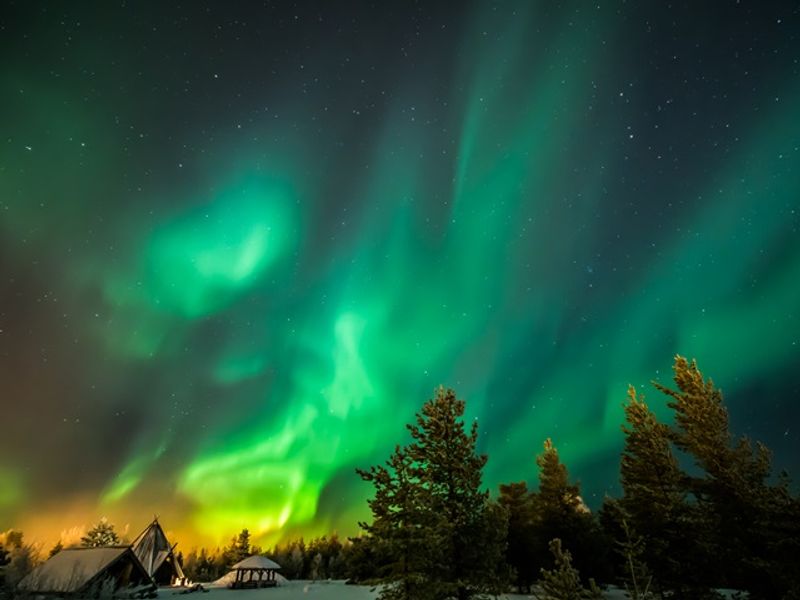
湖畔のオールドコテージ訪問+オーロラ鑑賞ツアー<8月~4月/BBQ軽食付/英語/送迎あり/ロヴァニエミ発>
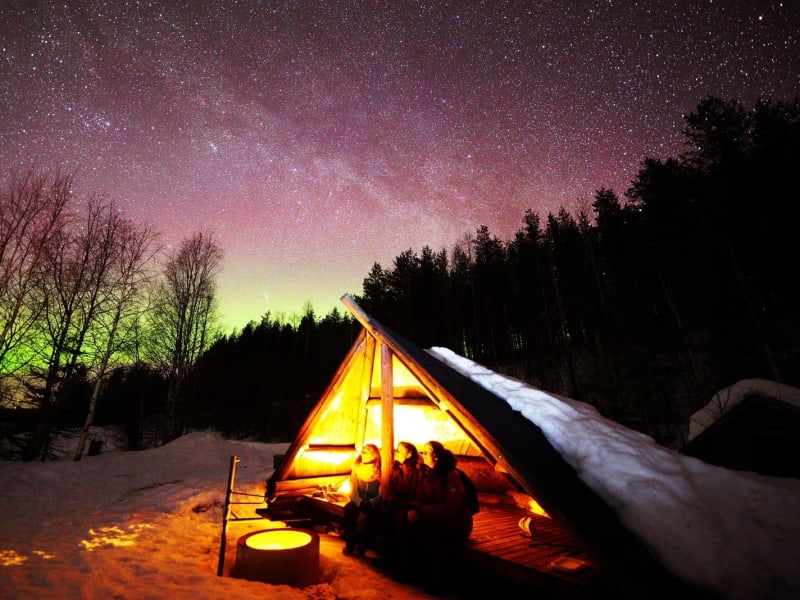
カメラマン同行プランあり!オーロラ鑑賞とラップランド流バーベキュー<8月~4月/送迎選択可/ロヴァニエミ発>
ラップランドで遊ぼう!サンタクロース村と犬ぞり&トナカイぞり体験 ロヴァニエミのハイライトツアー<昼食付き/7月~4月/英語>
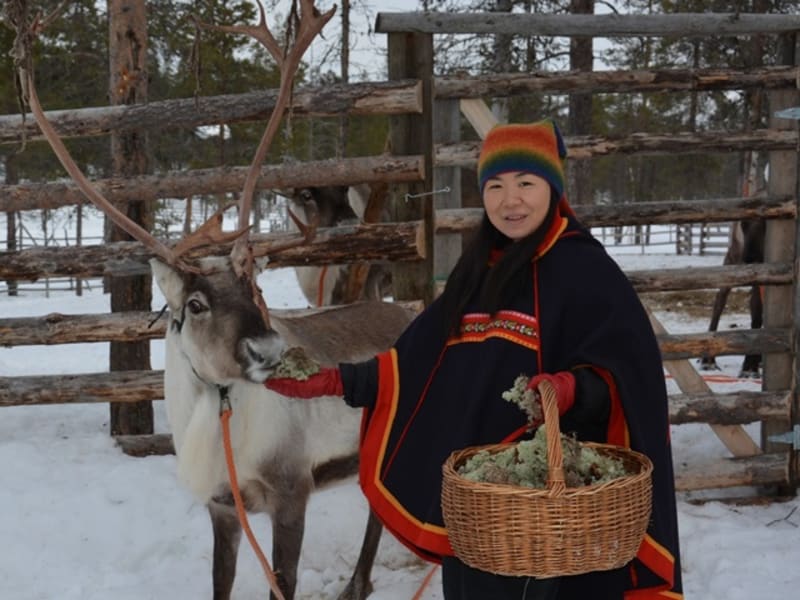
トナカイぞり&餌やり体験付き!トナカイファーム訪問ツアー<12~3月/午後/英語ガイド/サーリセルカ発>
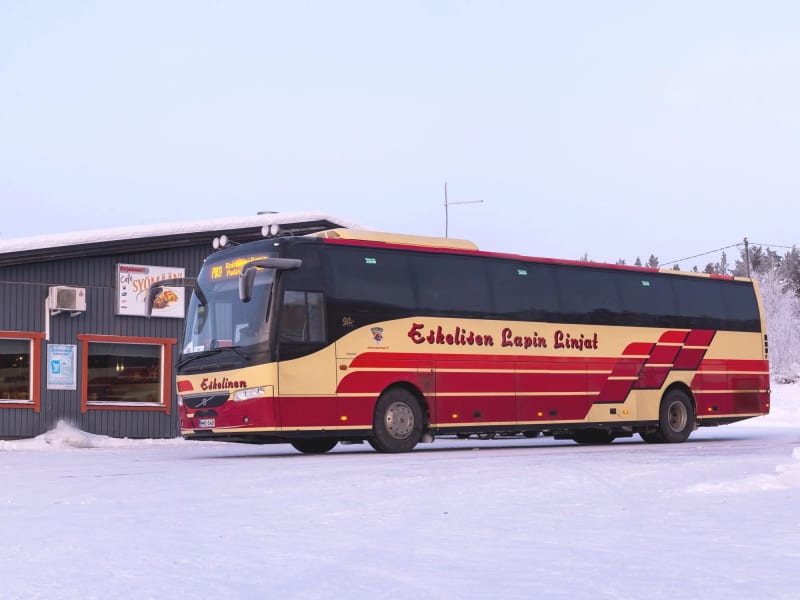
北極圏ルートバス 【ロヴァニエミ⇒トロムソ】ルート バスチケット<6~9月・11~3月/ロヴァニエミ発>
フィンランドの現地ツアーをもっと見る
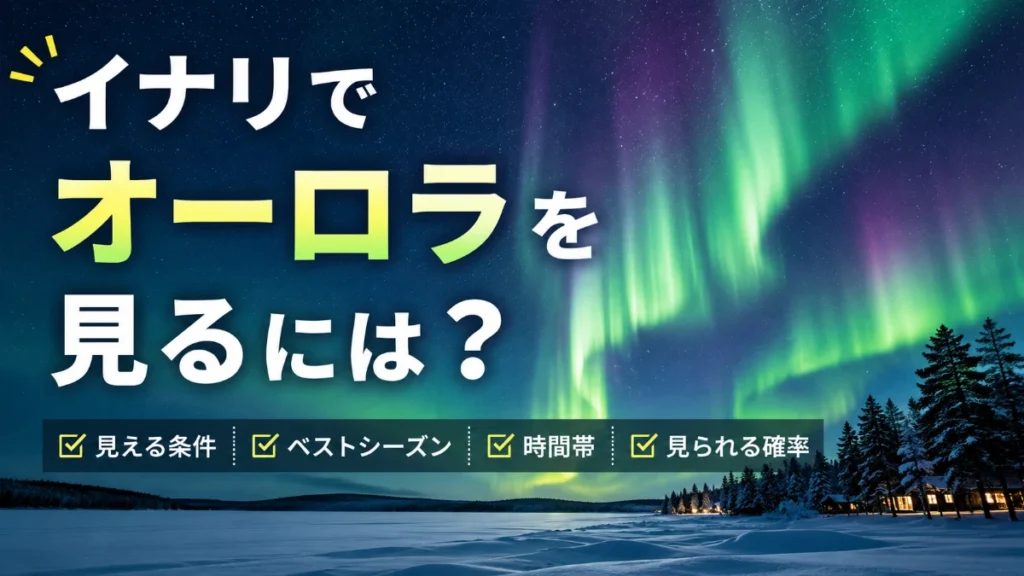
結論から言うと、iPhone15ならオーロラ撮影は十分可能です。
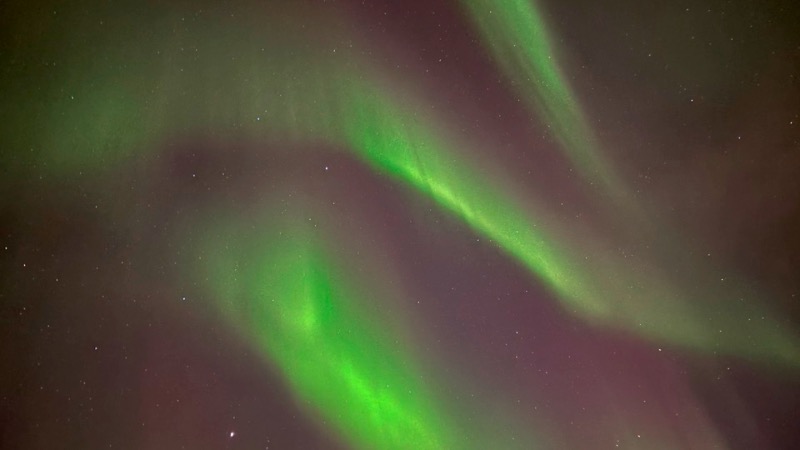
特に空いっぱいに広がる強いオーロラが出現した場合は、スマホでもかなり鮮明に撮影できます。
また、人間の目では白っぽく見えるオーロラでも、iPhoneのカメラはシャッターを開いている時間が長いので、緑色や紫色をしっかり捉えてくれることがあります。
そのため、「カメラは持っていないけどオーロラを撮影したい」という方でも安心です。
オーロラ撮影では数秒間シャッターを開き続けるため、手持ちで撮影するとブレた画像となる可能性が高いです。
スマホを固定できる三脚はあったほうが安心です。
コンパクトなスマホ用三脚でも十分です。

 ポチップ
ポチップ
氷点下の環境ではバッテリー消耗が激しくなります。
オーロラ観測は数時間に及ぶこともあるため、モバイルバッテリーを持参しておくと安心です。
 ポチップ
ポチップ
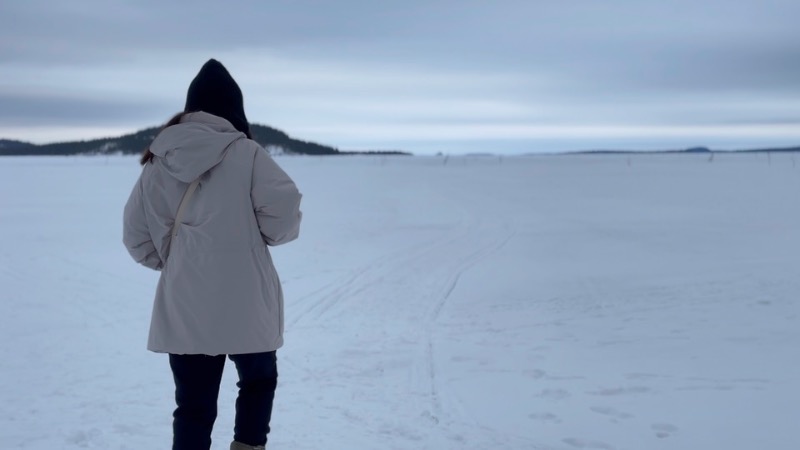
オーロラは真夜中に観測することが多いため、撮影中はかなり冷え込みます。
手袋をしたままでも操作しやすいように、事前にカメラアプリの使い方を確認しておきましょう。
また、手袋をしたまま液晶の操作ができる手袋を持っていくのもおすすめです。
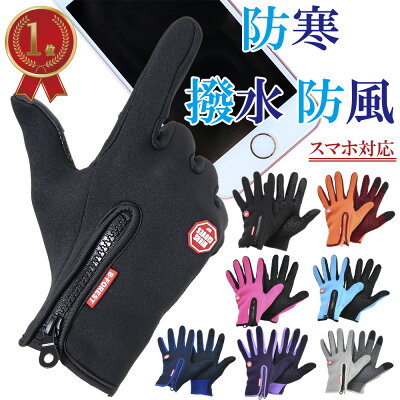 ポチップ
ポチップ
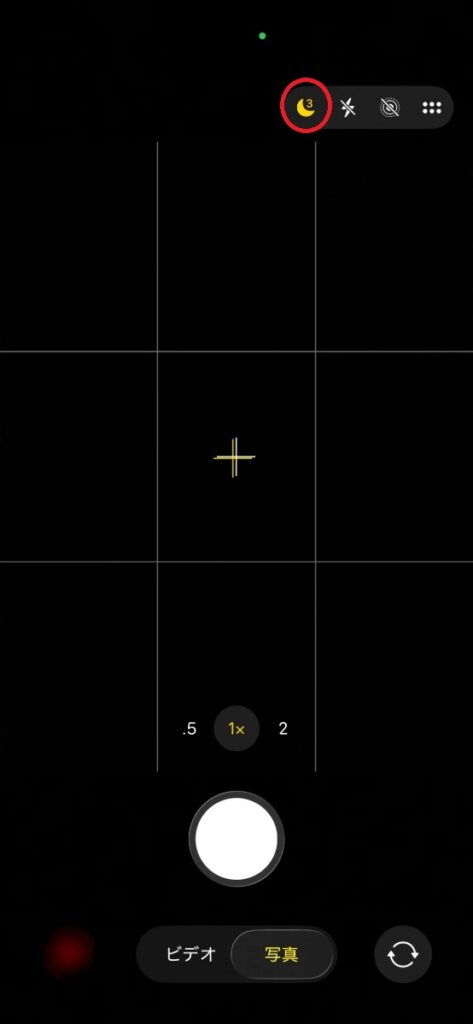
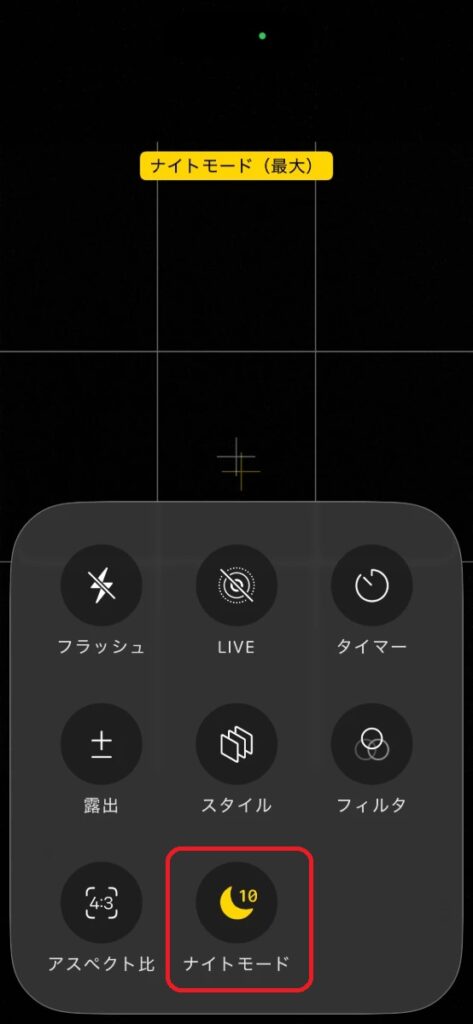
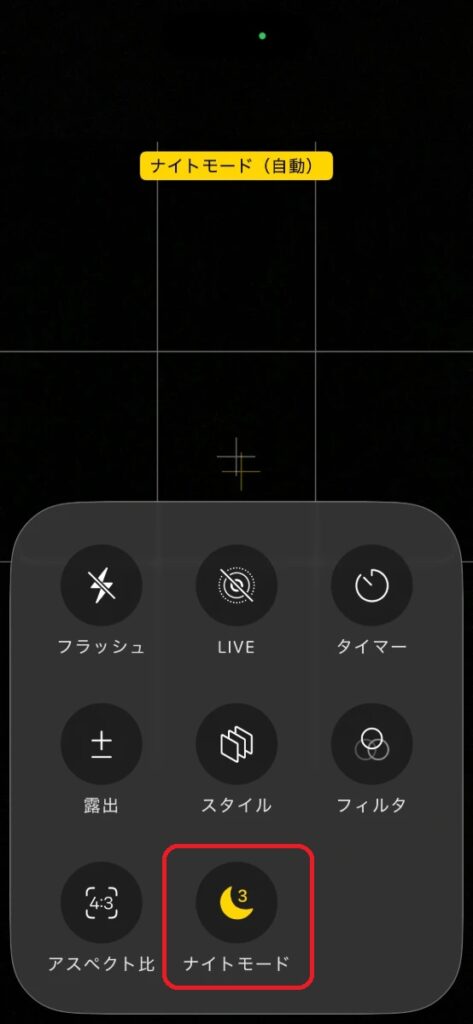
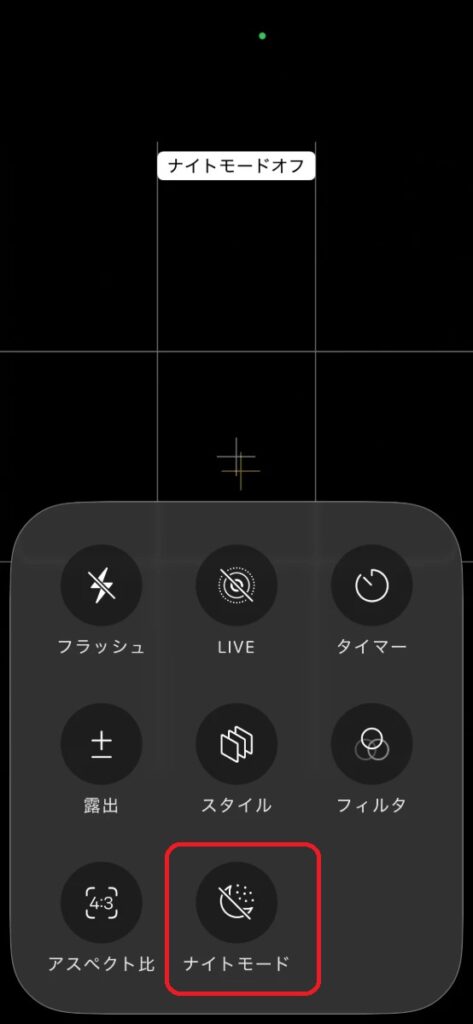
ナイトモードとは、暗い場所でも明るくきれいに撮影できるiPhoneの機能です。
ナイトモードで重要なのが「露光時間」です。
露光時間とは、カメラが光を取り込む時間のこと。
例えば、
という意味になります。
露光時間が長いほど多くの光を集められるため、暗い夜空のオーロラも明るく撮影しやすくなります。
もう一つ、オーロラ撮影で関係してくるカメラの設定「露出」。
露出とは、カメラが取り込む光の量のことです。
結果として写真の明るさに影響するため、iPhoneでは
露出=明るさ調整
のような感覚で利用できます。
iPhoneでは、カメラアプリ上の画面右上のメニューをタップした際に表示される「露出」を左右に動かすことで調整できます。
という違いがあります。
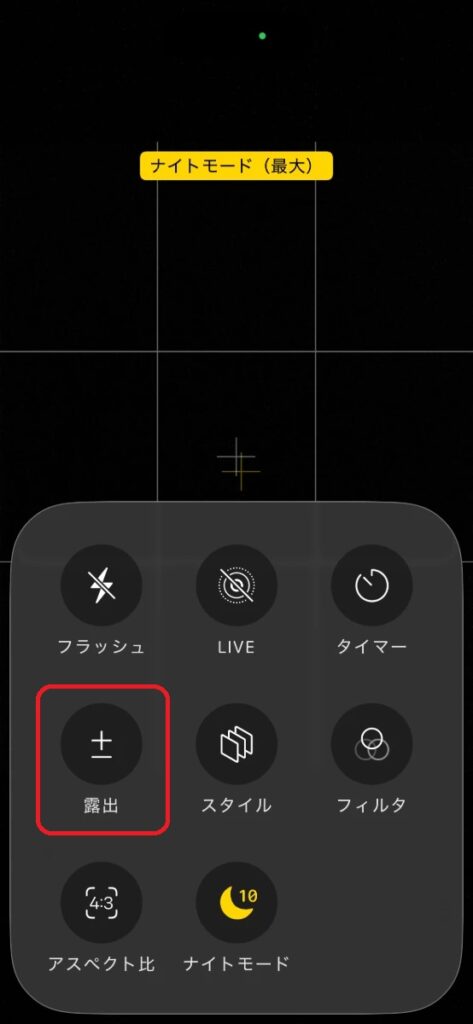
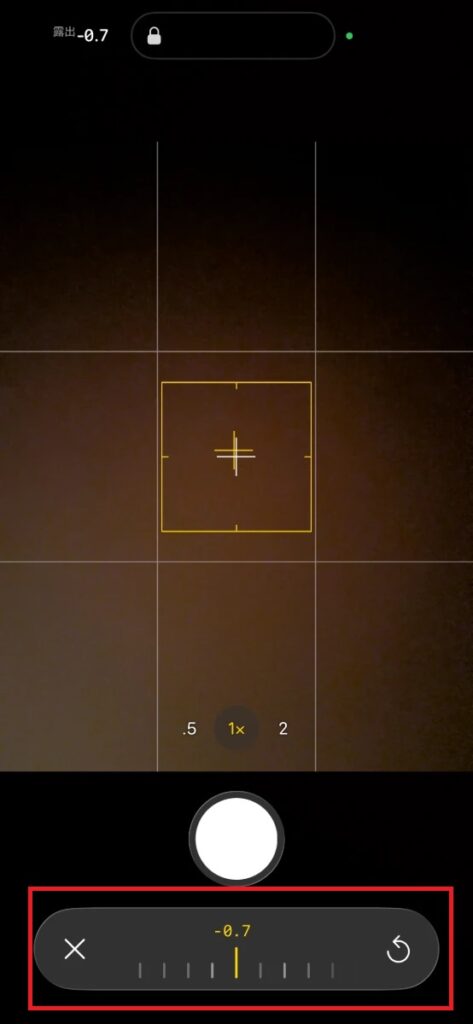
両者は似ていますが、役割が異なります。
オーロラ撮影では、まずたくさん光を集めることが大切なので、露出補正をいじるよりもナイトモード(露光時間)の秒数を長くする方が効果があります。
暗い場所で露出を上げると、iPhoneは明るく見せるために内部的に画像を増感します。すると、
ことがあります。
特にオーロラの夜空では目立ちます。
雪景色の中でオーロラを撮る場合、
露出を上げる
ことがあります。
露出を下げる
露出は少し暗めの方が、いい感じに撮れることが多いです。
昔のカメラの長時間露光は、シャッターを開いたまま光を記録していました。
一方、iPhoneのナイトモードは少し仕組みが異なります。
Appleは詳細を公開していませんが、一般的には、
という処理を行い、最終的に1枚の写真へ仕上げていると考えられています。
そのため、30秒表示だからといって30秒間ずっとシャッターを開いて1枚の写真を撮り続けているわけではありません。
淡いオーロラをできるだけ明るく写したい場合におすすめです。
動きのあるカーテン状のオーロラをくっきりと残しやすくなります。
まずはナイトモード最大で撮影しましょう。
その後、30秒 10秒 3秒 と撮り比べると違いが分かりやすいです。
さらに、オーロラがある程度強い場合は、露出の調整をしてみましょう。
露出を低くしてみると、空の暗さとオーロラの光の強さのコントラストが高まって、印象的な写真を撮れるかもしれません。
オーロラ撮影では、
ということがよくあります。
これは人間の目が暗闇では色を認識しにくいのに対し、iPhoneは長時間かけて光を集められるためです。
面白いことに、オーロラが激しく踊っているときに30秒露光すると、写真ではその30秒間の動きが平均化されます。
つまり、実際には
としても、写真では
のように写ることがあります。
逆に、肉眼では見えなかった淡い部分まで写ることもあります。
そのため、
を意識すると、よりイメージに近い写真が撮影できます。
まずはスマホを三脚に取り付けます。
シャッターを開いている間、少しでも揺れると写真がブレてしまいます。
オーロラが見える方向へカメラを向けます。
木や湖、建物などを一緒に入れると雰囲気のある写真になります。
ナイトモードの秒数を確認し、できるだけ長く設定します。
撮影中はスマホに触れないようにします。
わずかな振動でも写真がブレる原因になります。
シャッターを押す指の振動を無効にするために、セルフタイマーを3秒に設定するとさらに安定します。
三脚がない場合でも、撮影できないわけではありません。
一番おすすめなのは、手持ちではなく何かの上に置いて固定する方法です。
例えば、
などです。
iPhoneを立てかけられるものがあれば、ナイトモードの長時間露光も利用しやすくなります。
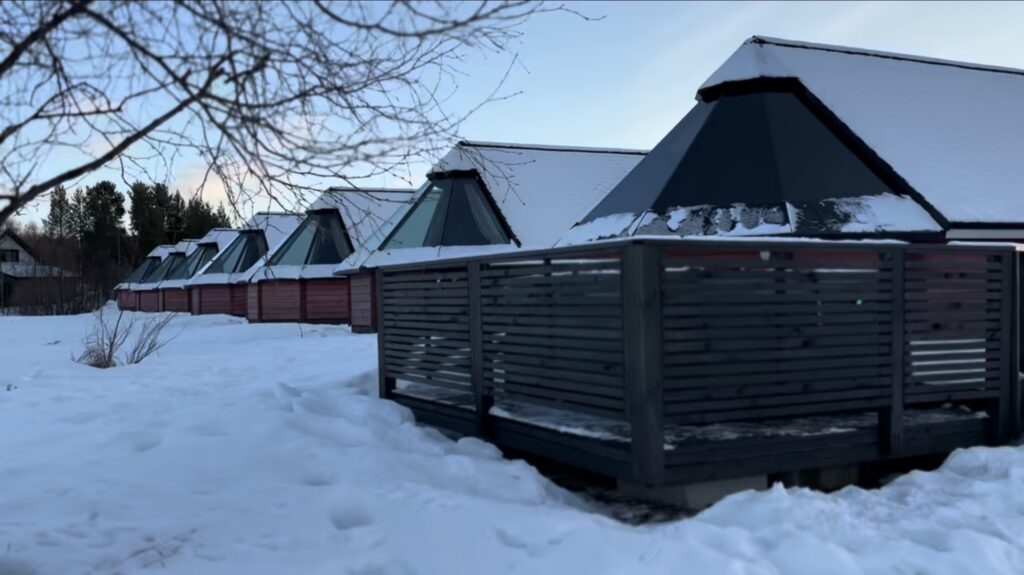
三脚がなくても、どこかに置いて固定できればiPhone15のナイトモードを活かしてかなりきれいな写真が撮れます。特にオーロラ観測地のホテルやコテージなら、テラスの手すりや窓枠を利用できることが多いので活用してみてください。
そのまま置くと空が写らない場合があります。
そんな時は、
などを下に敷いて角度を調整します。
意外と安定します。
シャッターボタンを押した瞬間の振動でもブレます。
そのため、
を利用しましょう。
iPhoneを固定した後に手を離せるのでブレにくくなります。
実際のところ、頑張ればiPhone手持ちでもオーロラ写真は撮れます。
ハヤッシ私も何枚か手持ちで撮りました
特にオーロラが強く出ている場合は手持ちでも撮りやすいです(露光時間が短くても撮影できるため、静止しなければならない時間が短いから)
方法は、脇を締めて腕をガチガチに固定してiPhoneを持ち、シャッターを開いている間、微動だにせずiPhoneを空に向け続けます。
そうすれば、ぶっちゃけ手持ちでもオーロラ写真は撮れます。
iPhoneを少しでも揺らすとブレたオーロラ写真になってしまうので要注意。
ハヤッシ力技です。意地を見せましょう
街灯や建物の明かりが強い場所ではオーロラが見えにくくなります。
できるだけ暗い場所へ移動しましょう。
オーロラだけを撮るよりも、周囲の景色を入れた方が写真映えします。
特に雪原や湖面への反射は非常に美しく撮影できます。
オーロラは常に形が変化しています。
数秒後には全く違う姿になることもあります。
強く出現したタイミングでは連続して撮影しておきましょう。
私がフィンランド・イナリで見たオーロラは、最初は白いモヤのように見えました。
しかしiPhone15で撮影してみると、緑色のカーテン状のオーロラがしっかり写っていました。
さらに活動が活発になった時間帯には、肉眼でも動きが分かるほどのオーロラが出現し、スマホでも十分満足できる写真を残せました。
「スマホだから無理だろう」
と思っていましたが、最近のiPhoneのカメラ性能には驚かされました。

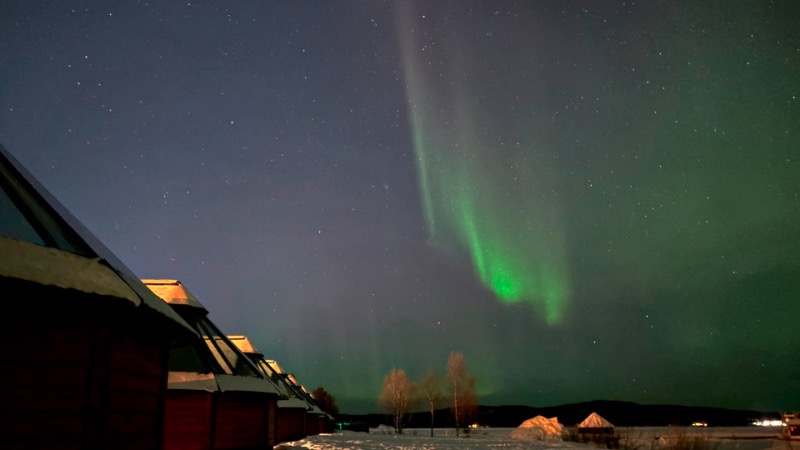
iPhone15なら特別なカメラがなくてもオーロラ撮影を楽しめます。
オーロラ観測では防寒対策やバッテリー対策も重要です。
ハヤッシしっかり準備をして、お手持ちのiPhoneで一生の思い出に残るオーロラ写真を撮影してみてください
\楽天モバイルをご検討中の方 /
プラン申し込みだけで海外でも利用できます!
楽天モバイルの海外/国際サービス (データ通信、国際通話、国際SMS)は
最初から料金プランに含まれているので、 追加申し込みは不要です。

\渡航先でネット通信を使いたい /
旅のお供に1冊あると安心